随心截图 随意贴图
PixPin 免费全能截图工具
PixPin 集截图、长截图、贴图、OCR文字识别、录屏、标注于一体, 一款软件替代多款工具。支持 Windows 和 macOS,完全免费,无广告打扰。 pixpin下载首选,绿色安全,即下即用。
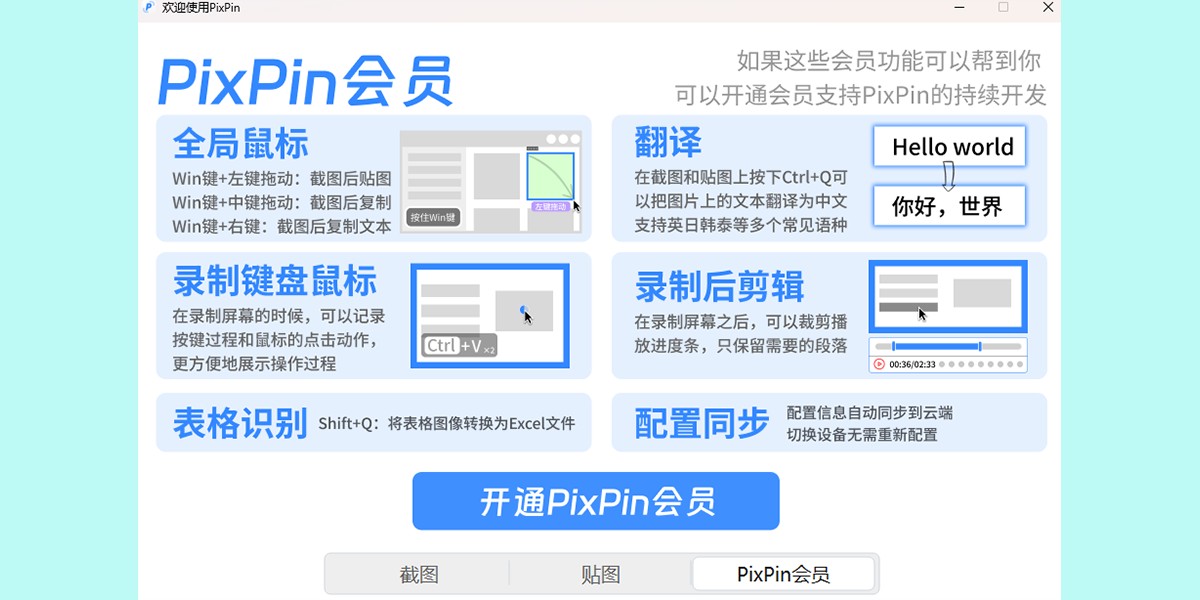
PixPin 集截图、长截图、贴图、OCR文字识别、录屏、标注于一体, 一款软件替代多款工具。支持 Windows 和 macOS,完全免费,无广告打扰。 pixpin下载首选,绿色安全,即下即用。
PixPin 提供截图、贴图、长截图、OCR、录屏、标注六大核心功能,满足日常办公所有需求
支持区域截图、窗口截图、全屏截图等多种模式。智能自动检测窗口和UI元素,精确捕捉所需内容,像素级清晰度。
将截图、图片、文字、颜色代码像便签一样贴在屏幕上,随时参考。支持缩放、旋转、透明度调整,多图同时管理。

智能图像拼接算法,轻松截取超长网页、聊天记录、长表格和文档。不再受限于屏幕大小,完整保存所有内容。

内置强大离线OCR引擎,准确识别图片中的中英文文字。全程本地运算,数据不上传云端,隐私安全有保障。
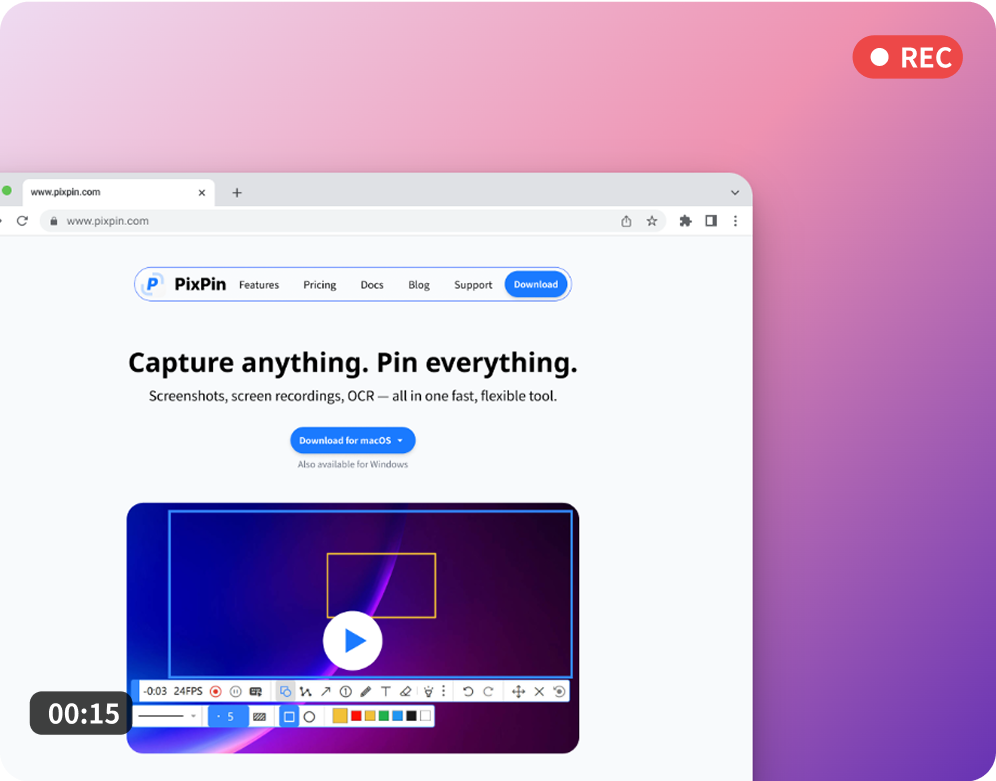
支持录制视频和GIF动画,录制过程中可实时标注。动作录制功能记录键盘和鼠标操作,制作教程更直观。
箭头、矩形、椭圆、马赛克、序号、文字、荧光笔、聚光灯等丰富标注工具,截图后直接编辑,无需二次打开画图软件。

直观了解 PixPin 各项功能的实际效果

不同职业的用户都在用 PixPin 提升工作效率
贴图模型和UI参考,轻松标注设计反馈。将设计稿贴在屏幕上对比,无需频繁切换窗口,设计评审效率倍增。
将API文档、日志和错误信息保留在屏幕上参考。通过截图或视频捕捉Bug,清晰记录问题复现过程。
记录用户流程和反馈线程,使用长截图完整记录产品需求。OCR提取文字,整理需求文档更高效。
逐步记录问题,突出显示屏幕区域,视觉引导用户。制作操作教程视频,直观解决用户问题。
使用OCR提取引用文字,写作时贴图视觉便签和参考资料。截图收集素材,提高写作和研究效率。
创建带标注的教程和演示,使用截图和GIF清晰解释概念。制作教学材料,让内容更直观易懂。
来自不同行业用户真实的使用反馈


PixPin 持续更新,不断为用户带来更好体验
长截图新增超长截图模式,适合整理超长网页、长表格、聊天记录和文档页面,面对更长内容时可减少分段截图与手动拼接的操作。
多选贴图后可直接通过右键菜单使用自动对齐,以当前选中的贴图为基准移动其他贴图位置,更适合摆放流程图、设计参考图和对照素材。
会员可在录制时以画中画方式同步录制摄像头,支持矩形或圆形显示,方便制作讲解视频、教程内容和问题复现场景。
录屏时自动记录按键和鼠标点击轨迹,无需额外说明即可制作清晰的教程和演示视频,观众可清晰看到每一步操作。
关于 PixPin 下载和使用的常见问题解答
是的,PixPin 的核心功能完全免费,包括截图、贴图、OCR文字识别、长截图、录屏和标注等。PixPin 会员为可选增值服务,提供快速贴图截图、动作录制等高级功能,不影响基础使用体验。
PixPin 支持 Windows 10 及以上版本(Windows 7 可正常使用 2.4.9.6 及更早版本),以及 macOS 10.15 及以上版本。覆盖主流桌面操作系统,满足不同用户需求。
有,PixPin 提供免安装的绿色便携版,下载后解压即可运行,无需安装。绿色版不写注册表,不产生系统垃圾文件,适合在U盘或移动设备上使用,即下即用。
不需要,PixPin 的 OCR 文字识别引擎完全在本地运行,不需要联网即可使用。文字图片数据不会上传到网络服务器,最大程度保护您的隐私和数据安全。支持中英文识别,准确率高。
按下截图快捷键进入截图界面,框选需要滚动的区域后点击长截图图标进入长截图模式。然后使用鼠标滚轮或控制滚动条滚动内容,PixPin 会自动拼接滚动内容生成一张长图。建议滚动过程平缓、不要过快,且内容最好全部是静态内容。
右键点击系统托盘的 PixPin 图标,选择"配置",在快捷键设置页面可以自定义所有快捷键。默认截图快捷键为 Ctrl+1,贴图快捷键为 Ctrl+2。您可以根据个人习惯修改为不与其他软件冲突的组合键。